Ghép, đổi chỗ và co giãn mọi phiên
Kéo một ô ra cạnh để ghép vào bên đó, hoặc thả lên ô khác để đổi chỗ. Mỗi ô giữ tiêu đề, tài khoản và tiến trình riêng, và bố cục trở lại cùng dự án sau khi khởi động lại.
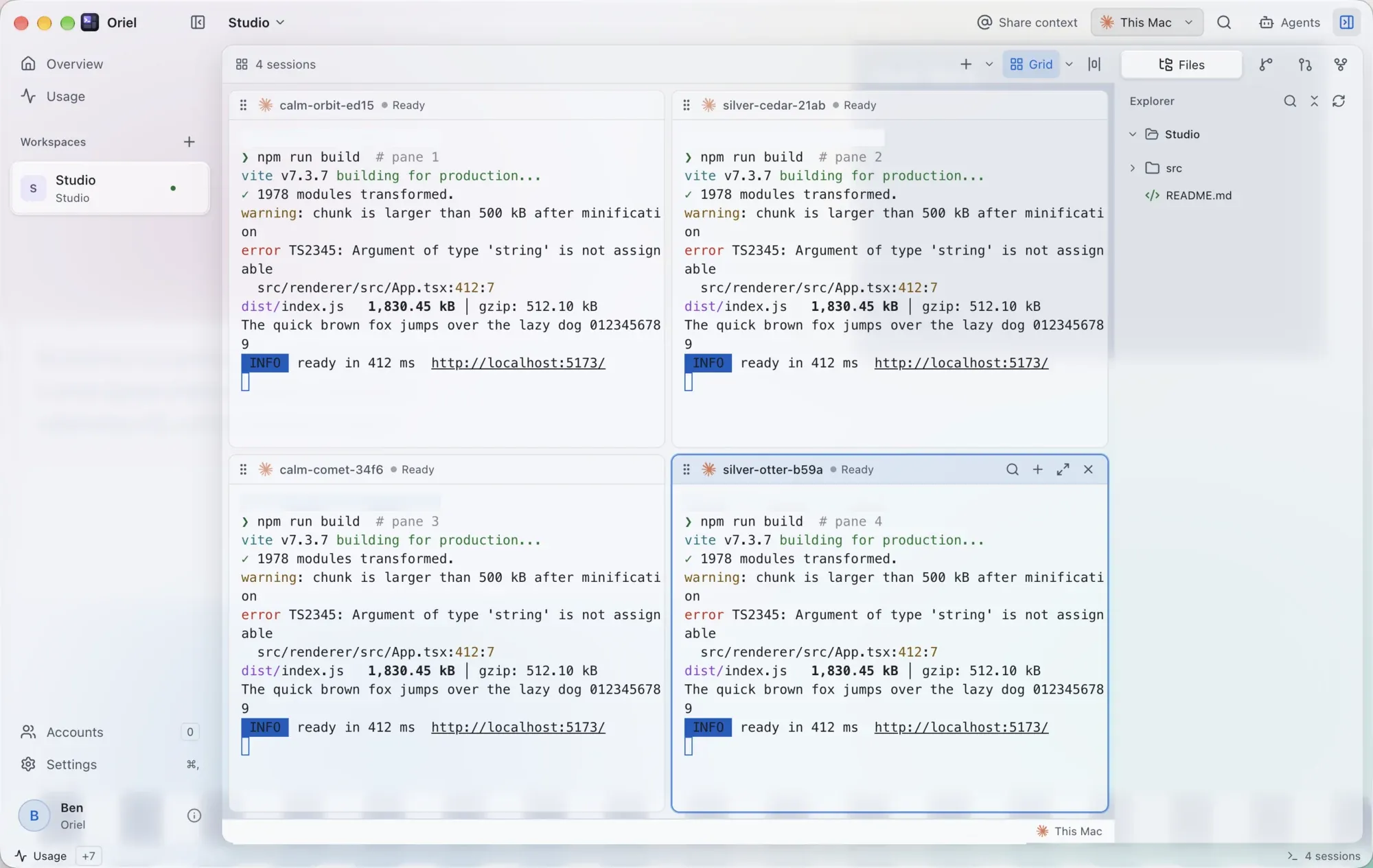
Chạy Claude Code, Codex, Gemini CLI, Cursor, OpenCode, Copilot CLI và Grok cạnh nhau trên Mac, mỗi phiên đăng nhập đúng tài khoản bạn chọn.
Miễn phí. macOS 13 trở lên, Apple Silicon và Intel. Không cần tài khoản Oriel, không thu thập dữ liệu.
Dùng với các CLI bạn đang có
Oriel không thay thế các CLI. Oriel cho chúng một chỗ làm việc chung: các ô terminal, tài khoản, trạng thái và bàn giao.
Kéo một ô ra cạnh để ghép vào bên đó, hoặc thả lên ô khác để đổi chỗ. Mỗi ô giữ tiêu đề, tài khoản và tiến trình riêng, và bố cục trở lại cùng dự án sau khi khởi động lại.
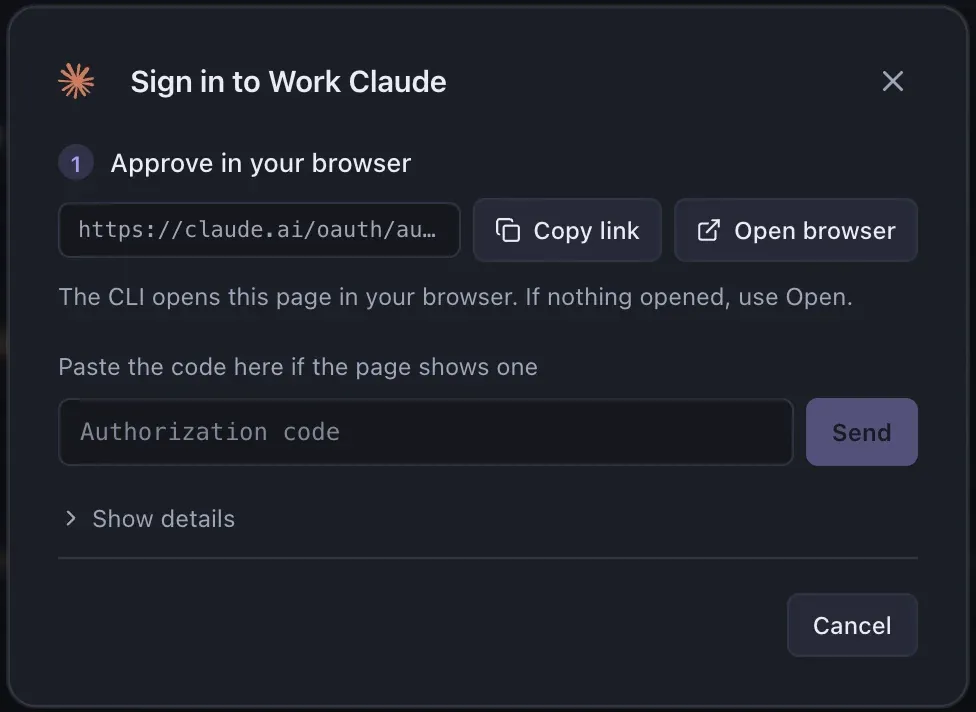
Dùng Máy này, tức đăng nhập sẵn của CLI, hoặc thêm tài khoản có tên với thư mục cấu hình riêng. Gắn sao Mặc định, ghim một tài khoản cho từng dự án. Đăng nhập chạy nền: Oriel mở trình duyệt hoặc hiện mã thiết bị, rồi tự kiểm tra kết quả.

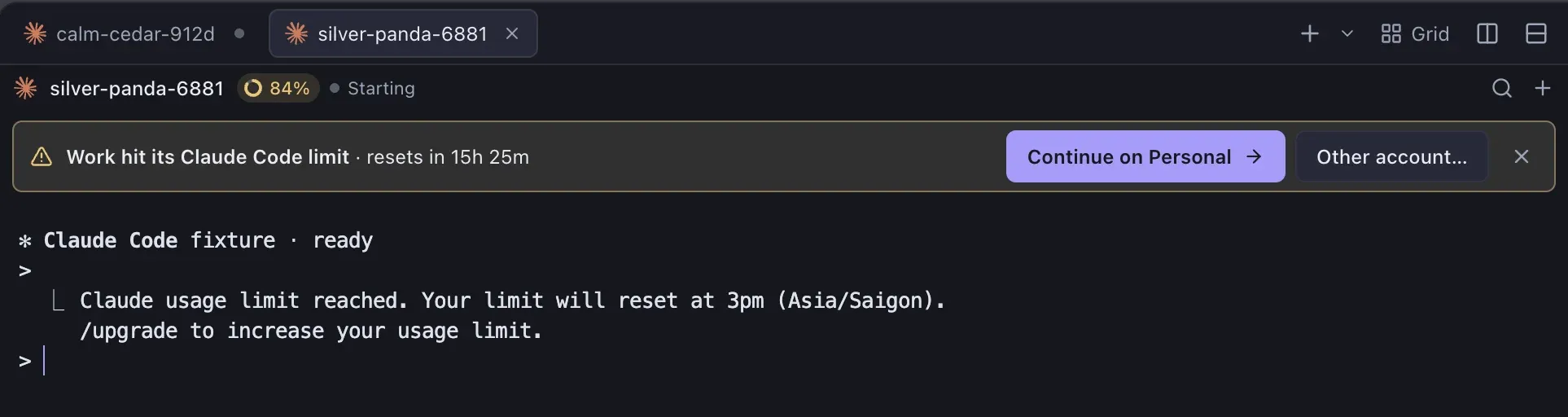
Vòng hạn mức hiện khi tài khoản dùng quá 80%. Khi một ô hết hạn mức, Tiếp tục với tài khoản dự phòng sẽ mở một tab ngay cạnh trên tài khoản kế tiếp còn hạn mức và soạn sẵn lời bàn giao. Không có gì được gửi cho tới khi bạn gửi.
Stage tệp, xử lý xung đột và theo dõi kiểm tra của PR qua GitHub CLI. Mở một worktree thành dự án riêng cho một agent chạy song song. Oriel không bao giờ tự commit, push hay merge.
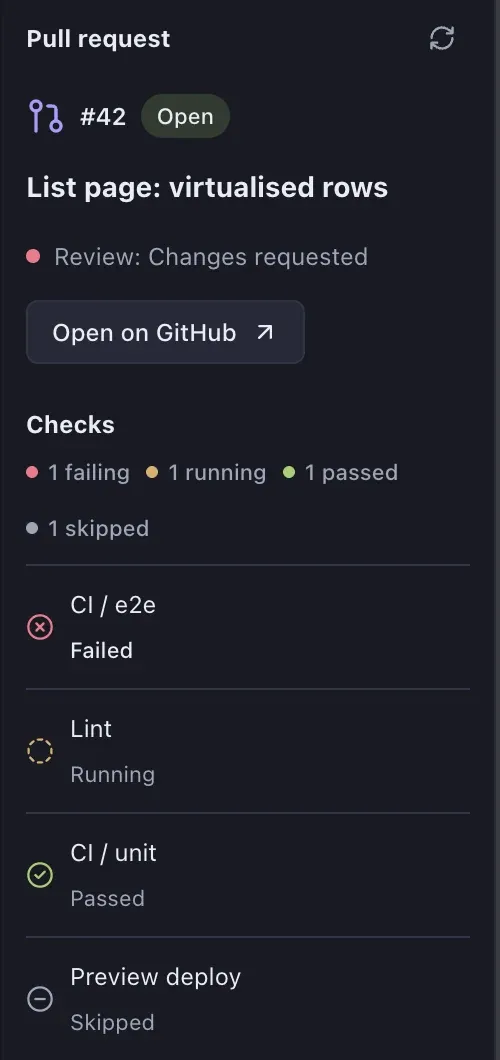
Mỗi phiên hiện Đang làm, Đang chờ, Xong hoặc Lỗi, lấy từ hook của CLI nếu có. Thông báo và huy hiệu trên Dock chỉ xuất hiện với tab bạn không nhìn, và không bao giờ chứa nội dung prompt.

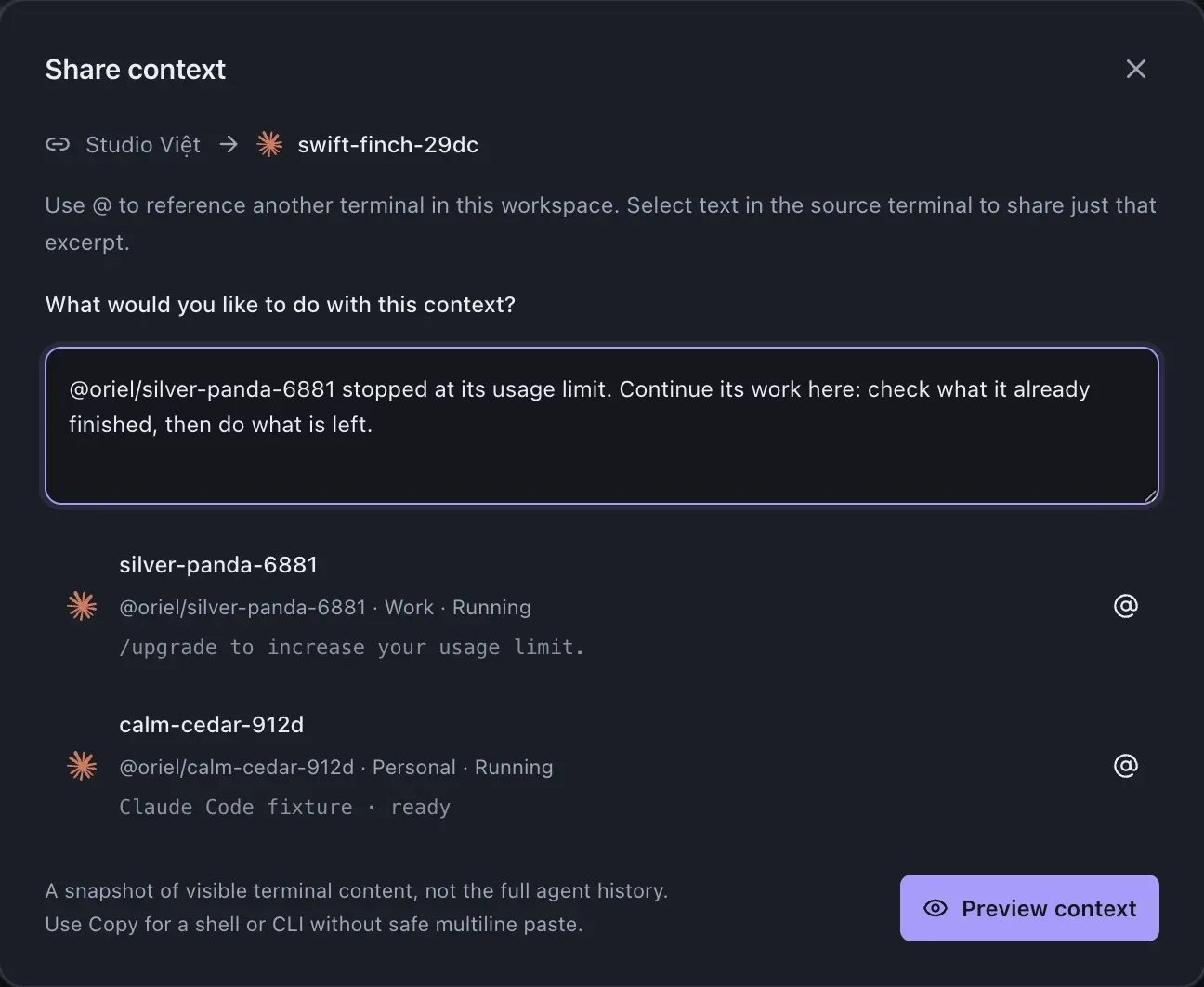
Viết @oriel/tên để đưa đoạn chọn hoặc đầu ra gần đây của terminal khác vào yêu cầu. Xem trước và sửa trước khi dán. Oriel không bao giờ tự nhấn Enter.
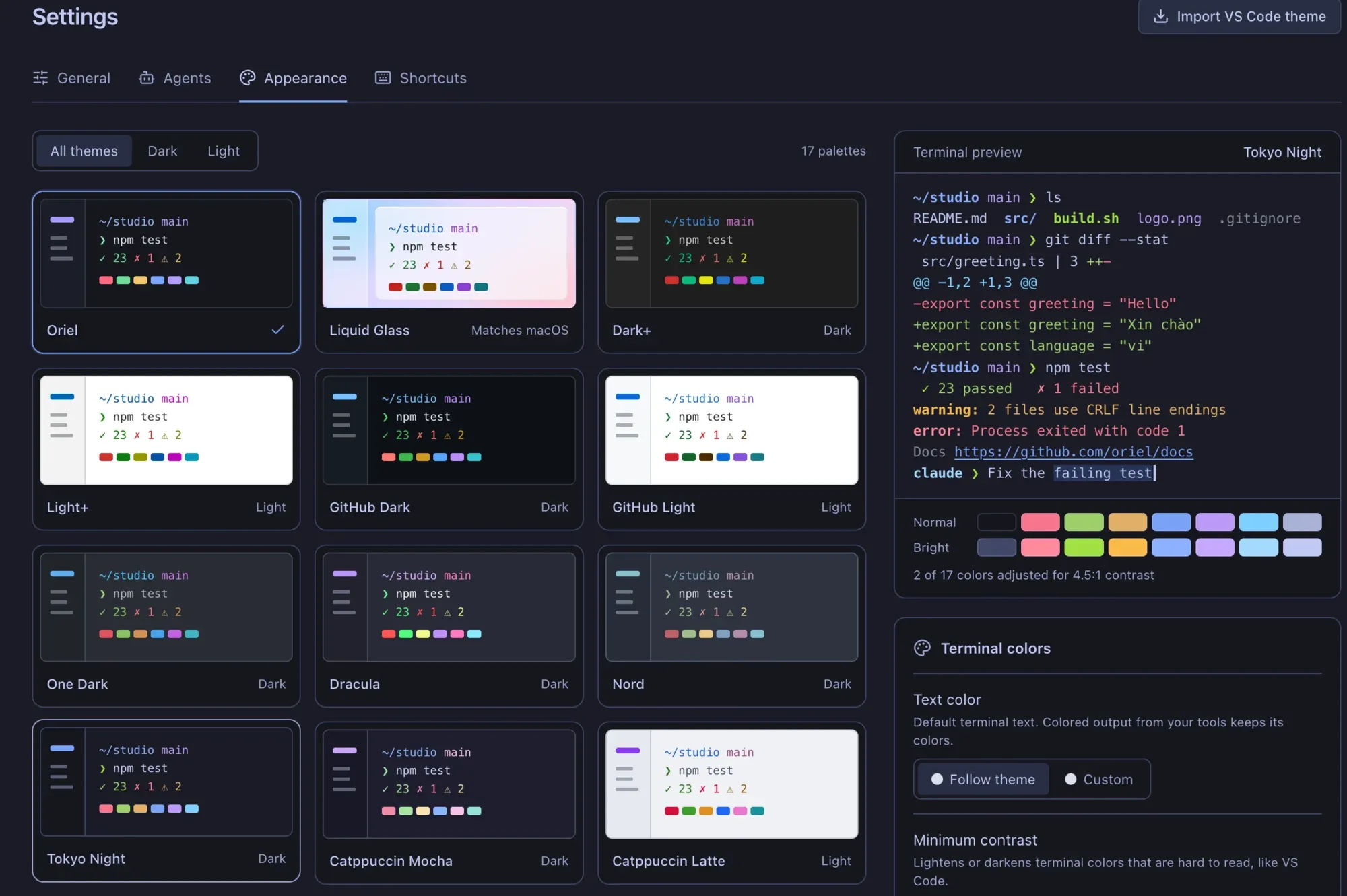
Dracula, Nord, Tokyo Night, Catppuccin, Rosé Pine và nhiều nữa, mỗi theme mang đúng bảng màu terminal chính thức. Đặt độ tương phản tối thiểu hoặc nhập theme VS Code. Trên macOS 26, Liquid Glass dùng chính chất liệu kính của hệ thống.
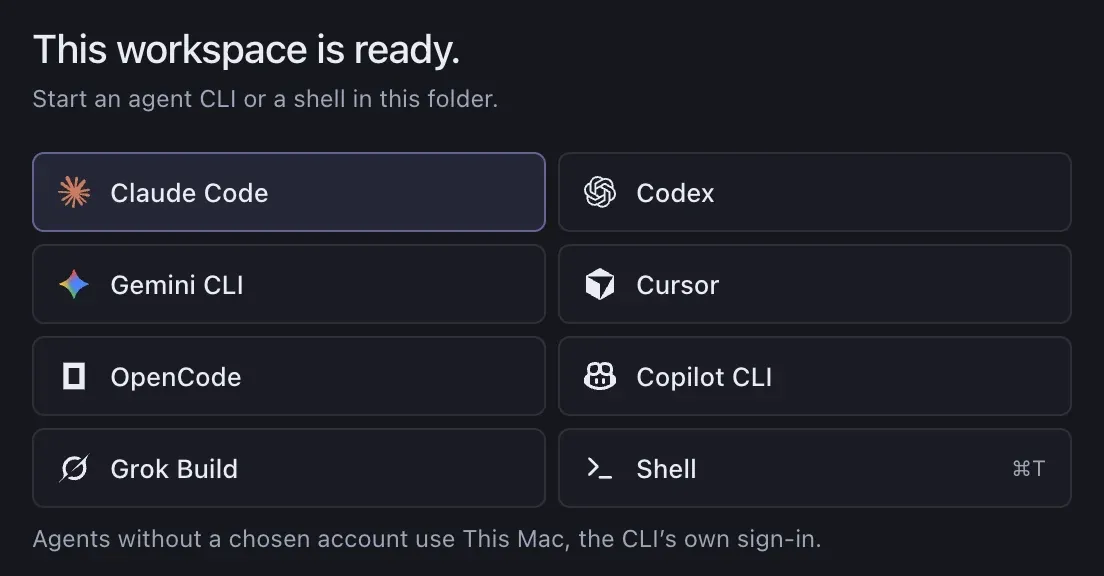
Chọn thư mục dự án. Tệp và trạng thái Git vẫn nằm nguyên chỗ cũ.
Agent chạy ngay với Máy này, tức đăng nhập sẵn của CLI. Cần thì thêm tài khoản sau.
Chia, ghép và đổi tên các ô. Oriel báo khi một agent làm xong hoặc cần bạn trả lời.
Oriel không có máy chủ riêng. Ngoài việc kiểm tra cập nhật, lưu lượng mạng chỉ đến từ các CLI mà Oriel chạy cho bạn: các agent, và GitHub CLI để xem trạng thái PR.
Bản beta này đã ký để dùng cục bộ nhưng chưa được Apple công chứng (notarize), nên macOS sẽ hỏi bạn xác nhận ở lần mở đầu tiên.
macOS sẽ nhớ lựa chọn này. Các bản sau được cài ngay trong Oriel và thường không hỏi lại.
Thông báo này đến từ cờ cách ly (quarantine) của tệp tải về. Gỡ cờ trong Terminal rồi mở lại Oriel:
xattr -dr com.apple.quarantine /Applications/Oriel.appCó. Không có tài khoản Oriel, không thuê bao, không dùng thử. Mỗi CLI agent vẫn dùng gói riêng với nhà cung cấp của nó.
Không. Oriel không có telemetry, analytics hay dịch vụ đám mây. Prompt của bạn chỉ đi tới nơi mà CLI bạn chạy gửi tới. Trạng thái PR dùng GitHub CLI của chính bạn.
Claude Code, Codex, Gemini CLI, Cursor, OpenCode, Copilot CLI và Grok, cùng các shell zsh, bash và fish. Bạn tự cài các CLI, Oriel khởi chạy chúng trực tiếp, không qua alias của shell.
Mỗi tài khoản thêm vào có thư mục riêng, truyền cho CLI qua biến cấu hình mà CLI đó công bố, ví dụ CLAUDE_CONFIG_DIR với Claude Code. Máy này dùng đăng nhập bình thường của CLI. Bạn có thể chép cài đặt từ Máy này sang tài khoản mới. Đăng nhập, lịch sử và phiên làm việc không bao giờ bị chép.
Ô terminal hiện Đã chạm giới hạn và thời điểm đặt lại. Tiếp tục với tài khoản dự phòng mở một tab mới ngay cạnh trên tài khoản kế tiếp đã đăng nhập và còn hạn mức, kèm lời bàn giao soạn sẵn để bạn xem lại. Tab cũ vẫn tiếp tục chạy.
Bản beta này được ký ad-hoc và chưa được Apple công chứng. Làm theo các bước Vẫn mở ở trên một lần; sau đó các bản cập nhật được cài ngay trong Oriel.
Mac Intel thì có: tải bản x64. macOS cũ thì không: Oriel cần macOS 13 trở lên, Liquid Glass cần macOS 26.
Có. Giao diện mặc định là tiếng Anh, chuyển sang tiếng Việt trong Cài đặt. Phím tắt của app tạm dừng khi bạn đang gõ Telex hoặc VNI.
